Laptop Bekas Jadi Monitor Kedua, Ini Caranya
Laptop yang tak lagi dipakai bisa difungsikan sebagai monitor kedua melalui fitur nirkabel atau capture card. Tiap metode memiliki syarat perangkat dan tingkat jeda berbeda.
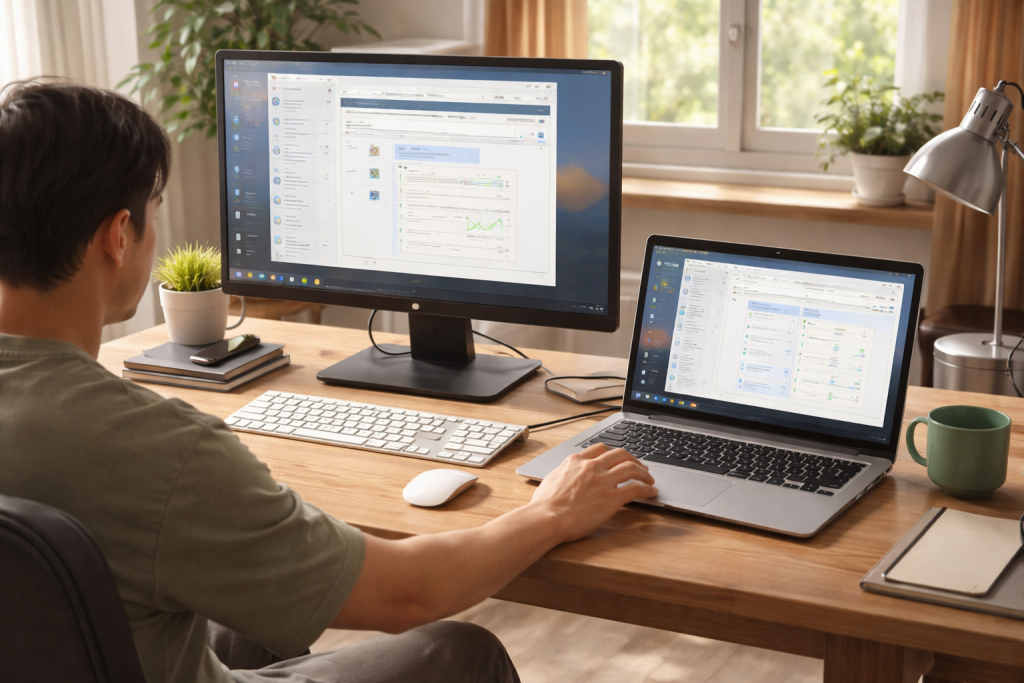
Laptop lama yang tersimpan di rumah bisa menambah ruang kerja tanpa perlu membeli monitor baru. Namun, menghubungkan dua laptop dengan kabel HDMI biasa umumnya tidak cukup. Kebanyakan port HDMI pada laptop hanya mengirim gambar, bukan menerima sinyal dari perangkat lain.
Ada beberapa cara untuk memanfaatkan layar laptop cadangan, mulai dari fitur bawaan Windows dan Mac hingga aplikasi lintas sistem operasi. Pilihan terbaik bergantung pada perangkat yang tersedia dan seberapa kecil jeda gambar yang dibutuhkan. Telset.id, yang merangkum panduan dari Engadget, mengingatkan bahwa koneksi nirkabel lebih praktis, tetapi dapat menimbulkan lag.
Windows dan Mac punya fitur bawaan
Jika kedua perangkat menggunakan Windows 10 atau Windows 11, laptop utama dapat mengirim tampilan melalui Miracast. Fitur ini memanfaatkan Wi-Fi, sehingga kedua komputer perlu mendukung koneksi tersebut. Penyiapan dimulai di laptop yang akan dijadikan layar tambahan.
Buka Settings, masuk ke System, lalu pilih Projecting to this PC. Jika Wireless Display belum tersedia, tambahkan melalui Optional features dan View features. Setelah instalasi selesai, kembali ke halaman pengaturan tersebut, ubah izin proyeksi menjadi Available everywhere, lalu jalankan aplikasi Wireless Display.
Dari komputer utama, tekan Windows + K dan pilih laptop cadangan yang muncul. Masukkan PIN jika diminta, kemudian izinkan penggunaan keyboard dan mouse bila diperlukan. Pengguna dapat memilih untuk menduplikasi tampilan atau memperluas desktop. Tombol Windows + P bisa digunakan untuk mengganti mode tersebut.
Pengguna Mac dapat memakai AirPlay. Syarat yang disebutkan dalam panduan itu adalah MacBook yang berfungsi sebagai layar kedua harus keluaran 2018 atau lebih baru. Pada perangkat tersebut, aktifkan AirPlay Receiver lewat System Settings, General, lalu AirDrop & Continuity. Pilih Current User pada pengaturan izin AirPlay, dan pastikan kedua MacBook menggunakan Apple ID yang sama.
Setelah itu, dari Mac utama buka System Settings, pilih Displays, kemudian gunakan menu tambah perangkat untuk menemukan MacBook tujuan. Pengguna bisa memilih tampilan duplikat atau diperluas. Mirip Miracast, AirPlay berjalan melalui Wi-Fi, sehingga respons layar mungkin tidak selalu secepat sambungan langsung.
Deskreen untuk perangkat berbeda sistem
Jika komputer utama dan laptop cadangan memakai sistem operasi berbeda, Deskreen dapat menjadi pilihan. Perangkat lunak sumber terbuka ini berjalan melalui jaringan Wi-Fi. Kedua komputer harus tersambung ke jaringan yang sama sebelum proses dimulai.
Deskreen dipasang pada komputer utama. Aplikasi tersebut kemudian menampilkan kode QR dan alamat URL yang perlu dibuka melalui browser di laptop cadangan. Secara standar, koneksi ini menampilkan duplikasi layar. Untuk memperluas desktop, pengguna memerlukan adaptor virtual display yang dikenal sebagai dummy plug dan memasangnya pada port HDMI komputer utama.
Deskreen tidak menghilangkan keterbatasan jaringan nirkabel. Jeda masih mungkin muncul, sehingga cara ini lebih cocok untuk pekerjaan yang tidak menuntut respons sangat cepat. Kebutuhan dummy plug untuk memperluas layar juga perlu diperhitungkan sebelum memilihnya.
Capture card memberi sambungan lebih responsif
HDMI-to-USB video capture card memungkinkan sinyal dari komputer utama diterima laptop lain. Caranya, hubungkan kabel HDMI dari komputer utama ke capture card, lalu sambungkan kartu tersebut ke laptop cadangan melalui USB. Perangkat itu akan dikenali seperti webcam.
Gambar dapat dibuka lewat aplikasi kamera bawaan atau perangkat lunak video seperti OBS Studio, yang tersedia untuk Windows, Mac, dan Linux. Dibandingkan sambungan Wi-Fi, metode capture card biasanya memberi jeda lebih rendah. Cara ini juga dapat dipakai untuk melihat keluaran PlayStation atau Nintendo Switch di laptop, misalnya saat tidak tersedia televisi.
Meski begitu, capture card bukan berarti laptop menerima HDMI secara langsung. Kartu tersebut menjadi perantara agar sinyal video bisa dibaca lewat USB. Untuk gim kompetitif, jeda sekecil apa pun tetap dapat terasa, tetapi panduan Telset menyebut keterlambatan umumnya tidak mengganggu kecuali bagi pemain kompetitif.
Dengan demikian, Miracast dan AirPlay bisa dicoba lebih dulu jika perangkat mendukungnya. Deskreen membuka pilihan bagi komputer dengan sistem berbeda, sedangkan capture card lebih sesuai ketika koneksi nirkabel terasa lambat. Periksa dukungan perangkat dan siapkan aksesori yang dibutuhkan sebelum mengatur laptop lama sebagai layar tambahan.