Cara Memblokir Iklan di HP Android agar Tak Mengganggu
Iklan pop-up, iklan di home screen, dan konten pada layar kunci memiliki cara penanganan berbeda. Simak langkah memblokirnya melalui pengaturan Android.
Iklan yang muncul tiba-tiba di HP Android dapat mengganggu aktivitas, bahkan membuat pengguna tak sengaja mengetuknya. Jika iklan terus bermunculan, sejumlah pengaturan bisa digunakan untuk membatasi tampilannya, mulai dari Chrome hingga aplikasi yang memunculkan iklan di layar utama.
Iklan di Android tidak selalu muncul dari sumber yang sama. Ada iklan pop-up saat membuka situs, ada pula yang tampil di home screen karena izin aplikasi pihak ketiga. Pada beberapa ponsel Samsung dan Xiaomi, konten iklan juga dapat muncul melalui layanan wallpaper di layar kunci.
Karena itu, langkah penanganannya perlu disesuaikan dengan lokasi iklan muncul. Berikut beberapa cara yang dapat dicoba tanpa memasang aplikasi tambahan.
Blokir iklan pop-up melalui Google Chrome
Jika iklan sering muncul ketika menjelajah internet, pengguna dapat memeriksa pengaturan situs di Google Chrome. Pengaturan ini menyediakan opsi untuk memblokir pop-up dan pengalihan halaman yang mengganggu.
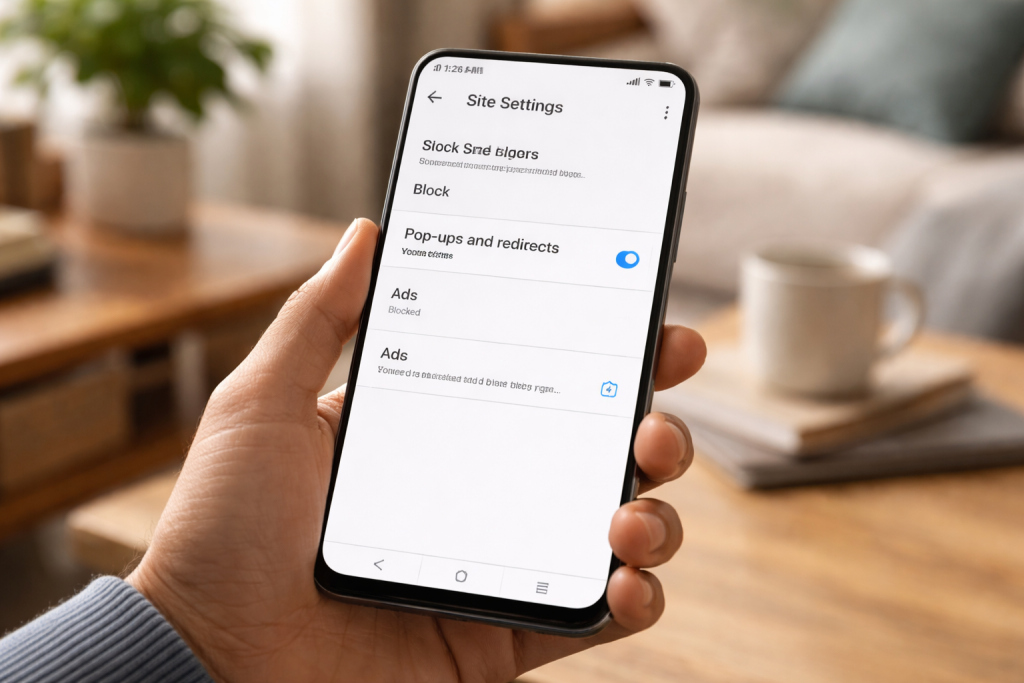
Buka aplikasi Chrome di ponsel Android, lalu ketuk ikon tiga titik di sisi kanan atas layar. Dari menu tersebut, pilih Settings atau Setelan, kemudian gulir ke bawah sampai menemukan Site Settings.
Di dalam menu itu, pilih Pop-ups and redirects. Aktifkan pengaturan pemblokiran dengan menggeser tombol yang tersedia. Setelah itu, kembali ke halaman Site Settings, lalu pilih menu Ads dan aktifkan tombolnya.
Pengaturan tersebut ditujukan untuk membatasi iklan pop-up dan iklan yang dianggap mengganggu atau berbahaya agar tidak muncul di browser. Langkah ini berfokus pada iklan saat pengguna mengakses situs melalui Chrome, bukan iklan yang berasal dari aplikasi di layar utama.
Periksa aplikasi yang menampilkan iklan di home screen
Iklan yang muncul langsung di home screen biasanya berkaitan dengan aplikasi pihak ketiga yang telah dipasang. Sebagian aplikasi dapat meminta izin untuk tampil di atas aplikasi lain. Jika izin tersebut diberikan, aplikasi bisa memunculkan iklan di layar ponsel.
Untuk memeriksanya, tekan dan tahan ikon aplikasi yang dicurigai, kemudian buka menu info aplikasi. Gulir sampai menemukan opsi Display over other apps atau tampilkan di atas aplikasi lain. Matikan tombol Allow display over other apps untuk mencabut izin tersebut.
Jika aplikasi itu tidak benar-benar dibutuhkan, menghapusnya bisa menjadi pilihan. Langkah ini terutama relevan bila iklan di home screen terus muncul dan pengguna tidak mengetahui aplikasi mana yang memicunya. Sebelum menghapus aplikasi, pengguna dapat memeriksa satu per satu aplikasi yang baru dipasang atau yang terasa tidak diperlukan.
Iklan pada layar utama berbeda dari iklan yang terlihat saat memakai browser. Karena itu, memblokir pop-up di Chrome belum tentu menghentikan iklan yang ditampilkan oleh aplikasi pihak ketiga. Pengguna perlu memeriksa izin aplikasi secara terpisah.
Matikan konten iklan dari layanan wallpaper
Pada sejumlah ponsel Samsung dan Xiaomi kelas bawah hingga menengah, layanan bernama Glance dapat tersemat pada perangkat. Layanan ini menampilkan rekomendasi, berita, serta konten kemitraan di layar kunci. Konten kemitraan tersebut dapat memuat iklan.
Untuk menghentikannya, geser ke atas dari home screen guna membuka menu app drawer, lalu pilih Settings atau Setelan. Gulir dan buka bagian Lock Screen, kemudian pilih Wallpaper Services.
Di halaman tersebut, tekan tombol radio di samping opsi None. Pilihan ini menonaktifkan layanan wallpaper yang menampilkan konten di layar kunci. Bila iklan yang mengganggu muncul di bagian tersebut, pengaturan ini dapat menjadi langkah yang patut dicoba.
Batasi aplikasi yang tidak jelas
Pengguna juga dapat mengurangi peluang munculnya iklan dengan lebih selektif saat mengunduh aplikasi pihak ketiga. Aplikasi yang tidak jelas dapat meminta izin tertentu dan kemudian menampilkan iklan di luar layar aplikasinya. Memeriksa izin sebelum memberikan akses membantu pengguna mengetahui fungsi yang diizinkan.
Pilihan lain adalah menggunakan aplikasi berbayar, yang dapat membantu menghindari kemunculan iklan. Namun, sumber iklan tetap perlu dikenali terlebih dahulu: iklan di browser, home screen, dan layar kunci memiliki pengaturan penanganan yang berbeda.
Dengan memeriksa Chrome, izin aplikasi, dan layanan wallpaper, pengguna dapat menelusuri beberapa penyebab iklan yang kerap muncul di HP Android. Jika satu langkah belum menyelesaikan gangguan, periksa lokasi iklan dan lanjutkan dengan pengaturan yang sesuai.